
购买一台不打游戏的且高性能的笔记本,有哪些选择?
购买一台不打游戏的且高性能的笔记本,有哪些选择?
2020高性能笔记本电脑推荐:
1、微星(msi)绝影GS65 15.6轻薄AI智能游戏本笔记本电脑(240Hz i7-9750H 16G*2 2TB SSD RTX2080MQ 电竞屏)
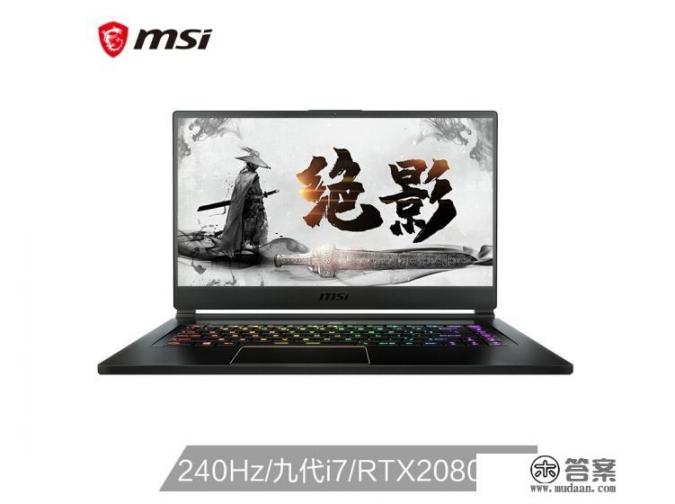
9代i7,显卡RTX2080MQ,32G内存目前超越80%台式机。缺点:性能全开的时候续航2~3小时。
多一句嘴:i7也是分等级层次的,目前9代最新。
2、ROG 冰刃3S Plus 九代英特尔酷睿i7 17.3英寸 144Hz窄边框屏游戏笔记本电脑(i7-9750H 32G 1TSSD RTX2080 8G)

推荐理由基本同上。
3、外星人Alienware m15 15.6英寸眼球追踪轻薄游戏笔记本电脑(九代i9-9980HK 16G 2TSSD RTX2080MQ 8G 240Hz)
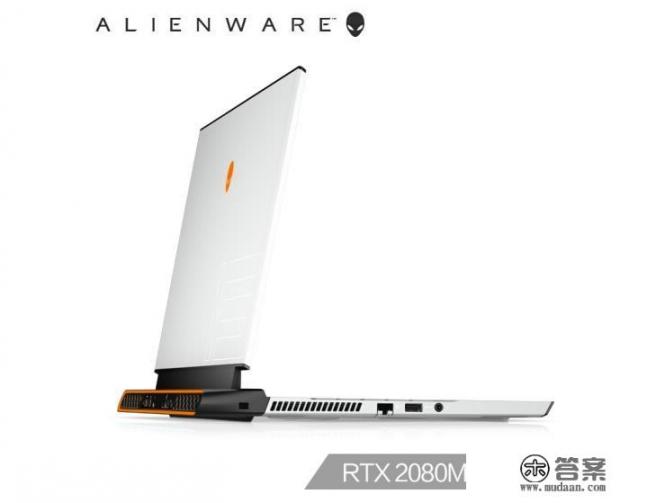
推荐理由:装逼星人专用。
另外:我推荐的这三款,都可以用来打游戏,笔记本用来干什么决定权在使用它的人。
多学习,适当游戏放松,将来的你,一定感谢今天努力的自己!
游戏本怎么开启高性能模式?
笔记本设置高性能模式有两种方法。第一种方法是鼠标右键点击位于任务栏右侧的【电池】图标,选择【电源选项】,点击【创建电源计划】,选择【高性能】并创建即可;第二种方法是前往【设置】-【系统】-【电源和睡眠】-【其他电源选项】进行设置。两种方法的具体操作如下:
本文以联想ThinkBook14;Windows10为案例进行讲解。
方法一:通过状态栏【电池】进入开启
1、使用鼠标右键单击位于任务栏右侧的【电池】图标。
2、点击【电源选项】。
3、点击【创建电源计划】,选择【高性能】,点击【下一步】。
4、点击【创建】即可。
方法二:在【系统设置菜单】开启
1、右键【开始】图标再点击【设置】。
2、依次点击【系统】-【电源和睡眠】-【其他电源设置】-【创建电源计划】。
3、选择【高性能】,点击【下一步】,最后点击【创建】即可。
版权声明
本文仅代表作者观点,不代表木答案立场。