
CAD图标显示不正常,可能是软件配置问题。如何解决?
CAD图标不正常,怎么解决
若遇到CAD图标不正常的情况,您可以尝试以下解决方案:
首先,检查文件打开方式,右键点击文件,选择“打开方式”并检查是否选择了正确的CAD程序。
若打开方式正确,但图标仍不正常,您可以尝试恢复默认图标。
右键点击文件,选择“属性”,在“打开方式”中选择正确的CAD程序,并勾选“始终使用此程序打开”。
若问题仍未解决,请尝试在文件类型中更改DWG格式的图标。
通过“控制面板”中的“工具”和“文件夹选项”,找到DWG格式,选中后点击“高级”,然后更改图标。这些方法都应该能解决CAD图标不正常的问题。
安装了office2016后图标显示异常
没有问题发生的环境,只能尝试分析下原因:
1、之前安装的office的没有卸载不完全
2、卸载不完全的原因很有可能是安装的不是原盘的office,网上各种个版本很多不建议使用。
解决方案:
1、卸载掉原来的office,还是卸载不完全的话只能重新安装系统(如果不是之前卸载不完全,可以跳过这步);
2、到msdn去下载office的原盘,用虚拟光驱软件加载安装。
一步搞定,PS图标显示不正常
Photoshop主要处理以像素所构成的数字图像。使用其众多的编修与绘图工具,可以有效地进行图片编辑工作。ps有很多功能,在图像、图形、文字、视频、出版等各方面都有涉及。下面介绍PS图标显示不正常的解决办法:
1、第一步,右键ps文件,点击“属性”。
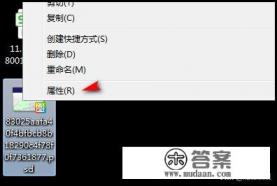
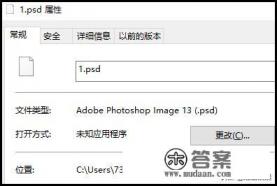
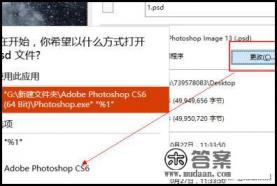
2、第二步,点击“更改”按钮,选择ps图标,然后就能关联上了,点确定就好了。
荣耀9桌面图标异常是怎么回事
第一类异常描述及解决方法
1、图标显示正常,而图标名称有蓝色的阴影。
桌面图标异常是怎么回事 异常图标修复方法
2、在桌面“计算机”图标上右键点击,选择“属性”,在弹出的属性对话框中选择“高级系统设置”;
桌面图标异常是怎么回事 异常图标修复方法
3、在系统属性窗口中,直接点击“设置”;
桌面图标异常是怎么回事 异常图标修复方法
4、在“性能选项”的对话框,选择“视觉效果”栏。找到“在桌面上为图标标签使用阴影”选项,将前面的“√”去掉,点击“确定”即可。
第二类异常描述及解决方法
1、图标显示不完整;一个完整的图标显示为错位,从中间分开,两边各一半;异常图标错位,被未知文件覆盖,只显示文字不显示图标,图标是黑色块不显示,图标间距变大,图标不清晰。
桌面图标异常是怎么回事 异常图标修复方法
2、在“开始”--->运行--->输入“regedit”,按回车;
桌面图标异常是怎么回事 异常图标修复方法
3、按照如下键值,HKEY_USERS--->S- 1-5-21-1121289129-3884528725-3932546534-1006>Software--->Microsoft--->Windows--->CurrentVersion--->Explorer--->Advanced;找到“ShowCompColor”=“dword:00000001”更改为“dword:00000000” ; 找到“ListviewShadow”=“dword:00000000”更改为“dword:00000001” 。
第三类异常描述及解决方法
一、系统图标能正常显示,软件和文件图标也能正常显示,但是电脑桌面图标颜色不对!变成了非常刺眼的颜色!
二、我的文档、我的电脑图标变成了不可识别的文件类型,显示为白色未知图标。
三、图标上面浮现白色未知图标。
win7桌面图标异常
Windows7系统桌面图标异常的解决方法
第一步:显示隐藏的文件、文件夹和驱动器。
打开资源管理器,点击:组织,在下拉菜单中点击:文件夹和搜索选项;
2,在打开的文件夹选项窗口,我们点击:查看,在高级设置框中找到:隐藏文件和文件夹,并点击:显示隐藏的文件、文件夹和驱动器,然后点击:应用 - 确定。
第二步:删除IconCache文件。
文件路径:C:Users\Administrators\AppData\Local(Administrators:用户登录名)
打开计算机 - C盘 - Users(用户)- Administrators;
接下来我们点击:AppData\Local,在Local窗口,我们找到:iconcache,并右键点击:iconcache,在下拉菜单中点击:删除;
重启计算机,问题解决。
版权声明
本文仅代表作者观点,不代表木答案立场。