
手机自己刷机教程方法
手机自己刷机教程方法
步骤/方式1
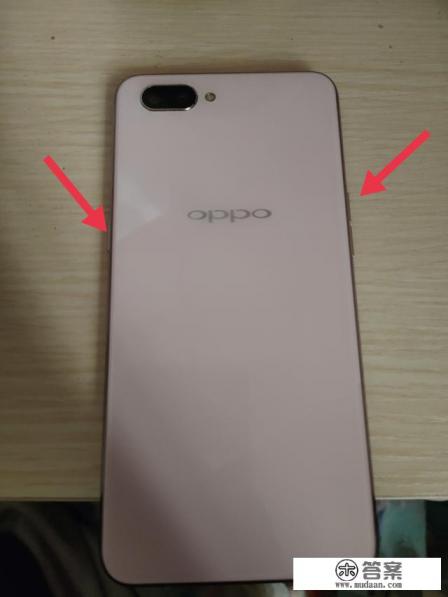
以oppo手机为例。同时长按手机开机键和音量上键
步骤/方式2
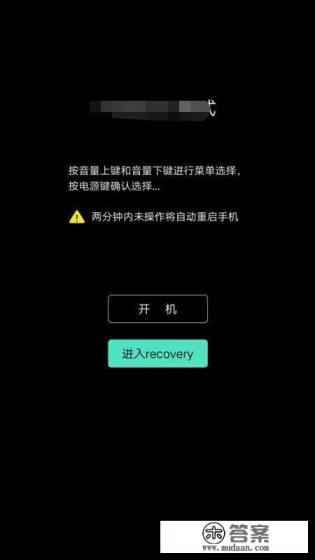
手机自动进入recovery模式
步骤/方式3
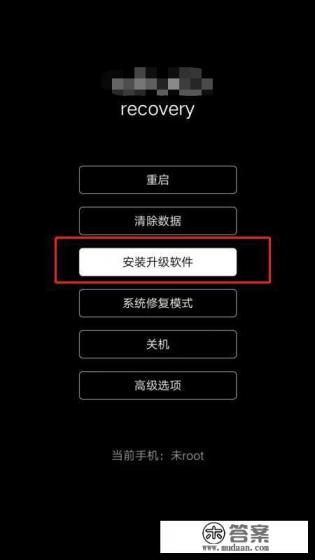
点安装升级软件
步骤/方式4
点手机存储
步骤/方式5
选择安装包
步骤/方式6
等待系统刷机安装
步骤/方式7
等安装完毕确认即可
电视机刷机的步骤和方法
电视机刷机需要一定的技术基础和操作经验,建议在明确自己的需求和风险意识的前提下进行。以下是一个基本的电视机刷机步骤和方法:
准备工作:
- 访问电视机厂商网站,下载适合自己电视机型号的固件文件。
- 将固件文件解压缩至U盘或移动硬盘,确保其在根目录下,而非放在文件夹中。
- 确认电视机的开关状态,避免固件刷写的过程中掉电。
步骤:
1. 打开电视机,并将U盘或移动硬盘插入电视机的USB接口。
2. 进入电视机的“设置”或“系统”界面,选中“存储”或“固件升级”等选项。
3. 选择从U盘或移动硬盘中选择固件文件,并开始刷写过程。此时需要注意,不要动或拔掉U盘或移动硬盘,也不要断电或关闭电视机。
4. 等待电视机完成固件刷写过程,期间电视机将自动重启,并进行校验和安装过程。
5. 安装完成后,电视机将自动重启,进入新的系统界面。
需要注意的是,刷机有一定的风险,不当的操作可能会导致设备损坏、数据丢失等问题。对于普通用户来说,建议选择正规渠道购买的设备,避免进行刷机操作。如果确实需要进行刷机,建议在购买设备、选择固件、备份数据、刷机过程等方面认真、谨慎对待,才能更好地完成刷机过程。此外,不同电视机厂商和型号的刷机方法可能有所不同,请事先学习并确认自己设备的具体参数和要求。
1、找准刷机文件,通过共享链接,进入到智能电视机芯软件发布平台,通过机芯代码选择对应的机芯系列文件夹;进去根据自己的软件版本查找对应的具体机芯文件夹。
2、制作刷机U盘,将找到的刷机文件下载到U盘根目录,注意如果是一个压缩文件夹,要记得解压,最终将获取到的后缀名为PKG,BIN,ZIP的文件都需要拷贝要U盘根目录。
3、刷机,拷贝完成后把U盘插到电视机的USB端口,电视机关机重新启动,电视机屏幕显示升级中,大约5分钟,刷机完成后电视机会自动重启,直到出现TV画面,刷机完成。
4、刷机后调试,U盘升级后,机器属于出厂状态,用户自己调试的参数需要重新设置,比如收台、网络连接、色温、节能环保、动态降噪等功能的基本设置,这部分可以根据用户使用习惯自行进行配置。
VIVO如何刷机
vivo手机通用刷机教程
一、刷固件前建议您可以先清除手机中所有数据,以保证刷机不被异常数据影响。
1、关机状态下同时按住电源键和音量上键,直到出现vivo的字样再松开,手机自动进入recovery模式(部分机型手机需按音量键手动选择进入recovery模式)。
2、选择“清除数据”进入选择界面,有“清除缓存”、“清除所有数据”两个选项。
3、清除缓存数据(等于英文Wipe cAche partition)
4、清除所有数据(等于英文Wipe data /factory reset)
二、手机双清后,我们就可以正式开始刷固件了。
1、首先下载固件包:
下载完成后将升级包放到手机U盘或者SD卡根目录(意思为不要放进任何文件夹)。注:recovery模式下屏幕不可以操作,音量上下键可移动光标,电源键确定选项。
2、关机状态下同时按住电源键和音量上键,直到出现vivo的字样再松开,手机自动进入recovery模式(部分机型手机需按音量键手动选择进入recovery模式)。
3、选择“安装升级软件”,界面会跳转,出现选择从内置存储还是外置SD卡升级,比如:下载的安装包放在手机U盘根目录,选择手机存储即可。
4、然后会跳转到选择升级包的界面,选择事先下载好的升级包。
5、升级界面有进度条,进度条读完后升级完成。
如图,进度条读完后会提示安装成功。
VIVO刷机方法
需要准备的工具:vivo手机,电脑,第三方软件。
1、以vivo NEX手机为例,首先下载360一键ROOT的电脑版。
2、保持手机和电脑的数据线连接,下载完毕,点其桌面图标。
3、接下来电脑会自动安装相应的软件到手机。
4、在手机出现的选项上选择好。
5、点击一键ROOT,等待自动完成刷机即可。
方法如下:
1、手机关机,同时按住“电源键”和“音量上键”,直到出现“vivo”再松开,点击“清除数据”。
2、点击“清除缓存”。
3、点击“清除缓存”。
4、点击“确定”。
5、点击返回,点击“清除所有数据”。
6、点击“确定”。
7、点击返回主页面,点击“重启”即可。
1、确认ROM卡刷包已经**到SD卡的根目录。
2、然后按住音量+键和开机键不放,进入recovery。
3、然后按音量键选择“清空数据”,按“是”清空分区,然后按开机键确认。
4、再返回recovery的主界面,选择“清空缓存”,依然用音量键选择,再按“是”,然后按开机键确认。
5、返回主界面,选择“手机刷机”,再选择“从SD卡选择zip文件”,然后找到刚才**到sd卡根目录的rom刷机包,再选择“是”进入安装zip文件,按开机键确认刷机。
6、接下来的工作就是等待刷机,完成后,返回上级菜单,选择“重启设备”即可
Vivo手机如果要刷机,先去vivo官网下载该机型的线刷包。线刷包里面就包含了解锁bl的工具。
这个时候我们长按音量加减键和电源键10秒,手机会自动进入fastboot模式。电脑端安装好驱动和刷机工具。然后把ROM包丢进工具箱里面。电脑的进度条走完手机会自动重启,开机代表着此次刷机圆满成功。
fastboot模式下强制刷机教程
1、fastboot模式下强制的刷机教程
将刷机包下载下来直接**到手机SD卡的根目录下,别忘记改名字,修改成认识的名字,(比如就改成update.zip吧)。
2、手机完全关机,同时按住音量上下键+电源键进入fastboot模式,上下键选择,电源键确认。选择RecoveryMode,电源键确认,此时会看到你刚才已经刷入的第三方Recovery,此时要做的就是双清。
3、选择wipe、wipedatefactory/reset,然后找到yes-deleteatall。
4、再选择wipecachepartition,然后找到yes-deleteatall。
5、选择installzipfromsdcard是从SD卡里面选择刷机包,然后选择choosezipfromsdcard从SD卡中选择zip格式的升级包,找到刚才**到手机中的刷机包,电源键确认刷入即可完成
mgv2000-k刷机教程
注意别下载错了,一定要与机顶盒的芯片相对应。
2、在电脑端下载线刷工具,完成后解压文件,打开文件并找到“PhoenixSuit”双击打开,双击打开刷机工具之后,会出现下面的窗口,下载机顶盒线刷固件(最好并保存到桌面),然后点击一键刷机工具的“浏览”,找到下载好的刷机固件。
3、翻开盒子的背面(或者底部),找到强刷按钮,通常情况下是盒子上最小的一个孔,用事先准备好的牙签按住顶住该按钮不松手。
4、拿出准备好的双头USB数据线,一头接入机顶盒USB接口上(靠近网络接口的那一个),令一头连接电脑USB接口,接着电脑上会显示已连接,此时松开强刷按钮。若没有连接成功,请检查是否按住盒子上的强刷按钮,或者USB接口连接不对,重新试一遍。
5、如一切正常这时候,电脑上会连续弹出多个窗口,按照系统提示依次点击“是”即可,然后会出现一个刷机的进度条,耐心等待,最后电脑会显示“固件烧写成功。
1准备一个8G U盘,格式化FAT32,不能是做过电脑操作系统启动盘
2将factory_update_param、recovery、update三个文件**到U盘
3盒子开机后,将U盘插到U口,盒子将自动刷机
4咪咕盒子mgv2000kl刷机完成后,自动重启进入桌面
版权声明
本文仅代表作者观点,不代表木答案立场。