
笔记本电脑可以连接wifi吗?hasee笔记本电脑怎么连接wifi?
笔记本电脑可以连接wifi吗?
1、笔记本电脑能用WiFi。但不是所有的笔记本都能连接WiFi,要有无线模块(WiFi模块)才行。
2、但是绝大部分的笔记本电脑都可以连接wifi的,笔记本电脑是为了给人们提供方便,只有连接上无线网的时候WiFi的作用能才体现出来。
hasee笔记本电脑怎么连接wifi?
连接方法如下:
1.首先需要创建无线网络链接,进入桌面左下角处的开始菜单,点击“控制面板”。
2.
然后点击“网络和Internet”
3.
接下来打开“网络和共享中心”,这里是电脑联网所必须用到的功能,不管是连接无线网络还是宽带网络都需要打开此功能进行设置。这里还有快捷键,只需要点击桌面右下角的像窗口的快捷键就可以打开。
4.
点击“设置新的连接或网络”
华为笔记本怎么连接wifi?
1.
以win10为例。
按组合键"win + i"打开设置

2.
点击网络和Internet

3.
点击显示可用网络
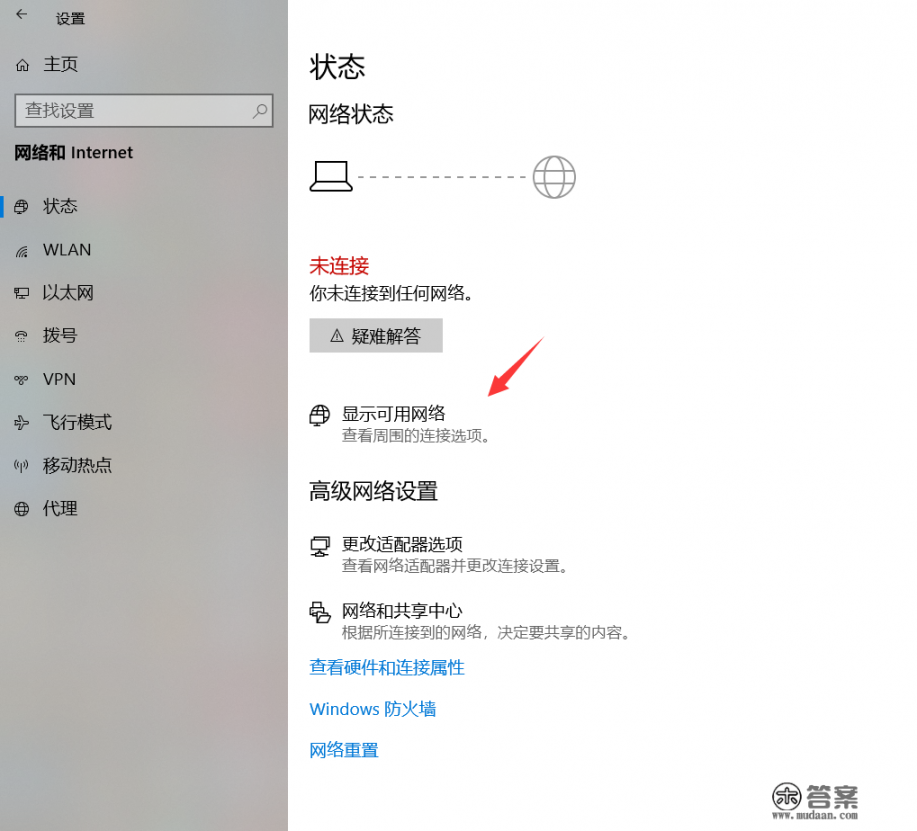
4.
选择一个WiFi,点击连接
5.
输入网络安全密钥,点击下一步
6.
已成功连接WiFi
1.
华为matebook11笔记本,Windows10操作系统为例,点击任务栏的网络图标,点击打开WLAN。
2.
搜索出WiFi,点击连接WiFi。
3.
输入WiFi密码。
4.
即可连接WiFi。
笔记本电脑要怎么连接网络?
1.将网线的一头接到路由器的LAN接口,另一边接到笔记本电脑网卡接口。
2.连接好之后用右键点击电脑桌面右下角的网络连接图标,选择网络和共享中心。
3.点击设置新的连接或网络。
4.点击选择连接到工作区,然后点击下一步。
5.显示宽带连接页面,点击下一步设置。
6.在弹出的宽带连接页面,点击宽带连接。
7.输入上网账号和密码,点击连接即可连接到网络。
也可以选择无线上网,从第二步开始操作即可。
用鼠标左键双击桌面控制面板,点击网络和internet下方的,选择连接到internet,点击下一步,点击新窗口里的设置新连接,双击连接到宽带,设置新的用户名和密码名称,点击连接即可。
打开ie在地址栏输入192.168.1.1,填用户名密码,按设置向导选择宽带模式选pppoe,默认默认默认。
笔记本如何连接宽带?
1.首先在笔记本电脑网线接口插入网线。
2.打开我的电脑(或者计算机),鼠标左键单击
3.找到控制面板,打开控制面板。
4.在打开的对话框中,找到并打开网络和Internet。
5.接着点击“网络和共享中心”进入选项。
6.接着,点击“设置新的连接和网络”。
7.选择“连接到Internet”后,点击下一步。
8.然后点击“仍然要设置新连接”。
9.接着勾选下面的选项后,继续点击下一步。
10.然后输入用户名和密码,点击“连接”。
11.连接成功后,电脑右下角出现电脑图标就可以上网了 。
版权声明
本文仅代表作者观点,不代表木答案立场。