
怎样清理电脑垃圾文件?怎么清理电脑垃圾又不伤系统?
科技
2年前
阅读:18
评论:1
怎样清理电脑垃圾文件?
1.
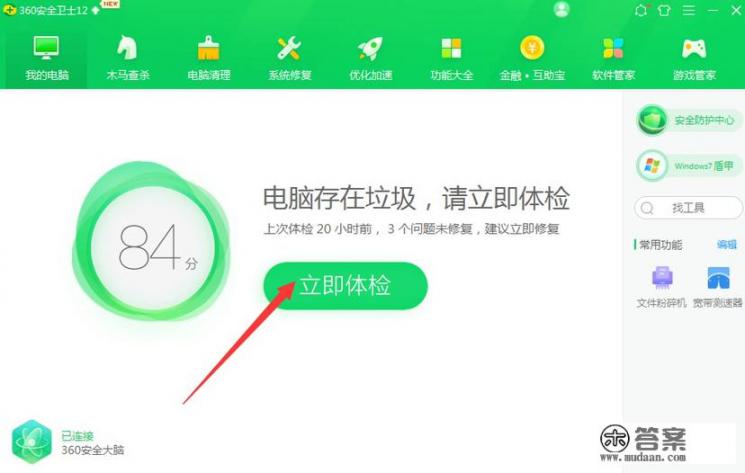
可以用360安全卫士清除电脑的垃圾。
首先打开360卫士

2.
打开360安全卫士,点击立即体检
3.
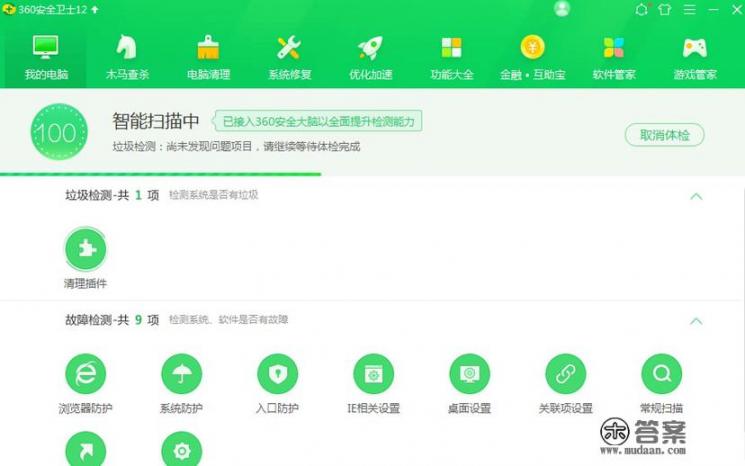
扫描中
4.
扫描完成,存在垃圾,点击一键修复
5.
修复全部问题,点击完成即可清理干净
步骤/方式1
以清理C盘垃圾文件为例。
首先,双击此电脑
步骤/方式2
右击c盘,点击属性
步骤/方式3
然后点击磁盘清理
步骤/方式4
勾选需要清理的文件,点击确定
步骤/方式5
然后等待清理完成即可
1.
首先,按住电脑键盘“Win+R”键,随后在弹出的对话框中输入“cleanmgr”,随后点击确定。
2.
之后,在再次弹出的对话框中,可以选择清理C盘或D盘,选择想要清理的盘,随后点击确定。
3.
随后,我们在页面中选择自己想要清理文件,随后再次按下确认键。
4.
随后,点击删除文件即可清理。
怎么清理电脑垃圾又不伤系统?
想清理电脑垃圾可以使用系统自带的磁盘清理功能,1、首先打开桌面的此电脑,右键需要清理的磁盘。
2、然后选择弹窗中的属性选项,点击磁盘清理按钮。
3、接着点击清理系统文件按钮,选择需要删除的文件。
4、最后点击确定按钮,选择删除文件即可。
怎样清除电脑里面的垃圾?
1.
借助鲁**清理C盘垃圾即可,以win10为例。
首先打开鲁**
2.
点击三横→点击设置中心
3.
下拉勾选在此电脑右键添加c盘清理
4.
右击此电脑→选择C盘清理
5.
扫描c盘垃圾中
6.
点击立即清理
7.
C盘垃圾清理中
8.
C盘垃圾清理成功
步骤/方式1
可以用360安全卫士清除电脑的垃圾。
步骤/方式2
打开360安全卫士,点击立即体检
步骤/方式3
扫描中
步骤/方式4
扫描完成,存在垃圾,点击一键修复
步骤/方式5
修复全部问题,点击完成。
版权声明
本文仅代表作者观点,不代表木答案立场。
