
显卡驱动如何更新?显卡驱动怎么更新到特定版本?
科技
2年前
阅读:12
评论:0
显卡驱动如何更新?
1.
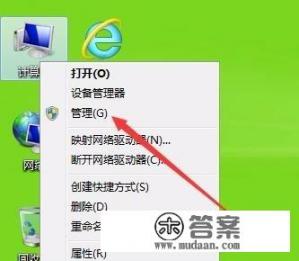
右击计算机点击管理
2.
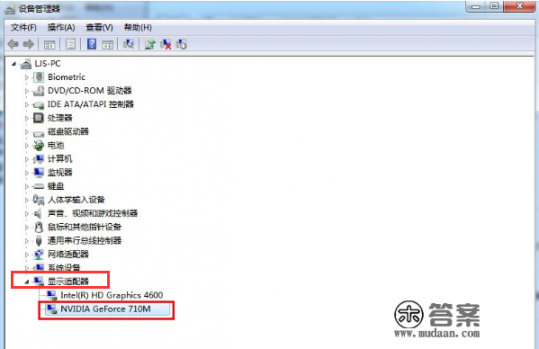
进入到设备管理器窗口后,我们选择“显示设备器”,双击显卡类型。
3.
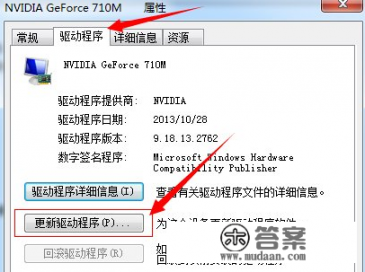
当进入到显卡属性页面后,我们转移到驱动程序页面。这时点击更新驱动程序
4.
在弹出的选项中点击“自动搜索更新的驱动程序”软件。
5.
点击自动搜索更新的驱动程序软件后,若找到合适的软件就会提示我们进行安装。
6.
最后等待电脑升级显卡驱动完成即可。
显卡驱动怎么更新到特定版本?
将显卡驱动还原到特定版本的方法是:
1、下载好指定的驱动程序文件,并解压存放在目录中,
2、右键点击“此电脑”,选择“管理”;2、依次展开“计算机管理”、“设备管理器”、“显示适配器”;
3、右键点击显卡驱动,选择“属性”
4、点击“回退驱动程序”按钮即可。电脑提示查找驱动文件,按提示指定下载好的驱动文件路径,电脑提示**驱动文件,并提示安装完成,
5、最后,重启电脑,这样显卡驱动就还原到老版本了。
显卡视频驱动程序怎么更新?
要更新显卡视频驱动程序,首先需要确定你的显卡型号和制造商。然后,访问制造商的官方网站,找到他们的驱动程序下载页面。
在该页面上,搜索适用于你的显卡型号的最新驱动程序版本。
下载驱动程序后,运行安装程序,并按照提示完成安装过程。在安装完成后,重新启动计算机以使更改生效。更新显卡驱动程序可以提高显卡性能,修复错误和兼容性问题,确保你的计算机正常运行。
版权声明
本文仅代表作者观点,不代表木答案立场。