
三星s21ultra如何连接到windows?三星上21手机如何连接电脑?
三星s21ultra如何连接到windows?
要将三星S21 Ultra连接到Windows,您可以使用U**数据线或无线连接。通过U**数据线连接,您需要将手机插入计算机的U**端口,并确保手机处于传输文件模式。然后,您可以在Windows资源管理器中访问手机的文件和文件夹。
对于无线连接,您可以使用应用程序如Your Phone Companion或AirDroid,在手机和Windows之间建立无线连接,以便在计算机上接收和发送消息、查看通知等。
确保手机和计算机连接到同一Wi-Fi网络,并按照应用程序的指示进行设置。
要将三星S21 Ultra连接到Windows计算机,需要使用U**数据线将手机和计算机连接。连接后,手机会提示选择数据传输模式。
选择文件传输模式,然后在Windows计算机上打开“我的电脑”,找到你的手机,双击打开,就可以在Windows上访问和管理手机上的文件。
如果需要在电脑上管理手机上的应用程序,需要下载并安装三星官方提供的手机管理软件,如Samsung **art Switch。
三星上21手机如何连接电脑?
1、打开手机主屏幕,在手机桌面中找到“设定”图标。看到有“设定”的图标以后,点击打开。
2、打开“设定”以后,找到第一个“无线和网络”选项。找到“无线与网络”以后,点击打开。
3、打开后,页面往下翻,找到“U**应用”的选项。打开“U**应用”之后,显示“U盘模式”。
4、点击“连接存储到电脑”,然后会出现“连接U**数据线以使用大容量存储”的提示。
5、把数据线U**一端线插到电脑上,再把另一端插到手机上。
6、这时会出一个手持U**图案的绿巨人,点击屏幕下方的“连接U**存储”的提示。
7、之后会跳出一个提示,按照这个提示,点击“确定”即可。
8、点击了“确定”之后,稍等片刻就连上电脑了。
三星怎么连电脑?
要将三星手机与电脑连接,可以通过U**数据线进行连接。首先需要将U**数据线的一端插入手机,另一端插入电脑的U**接口。
随后,手机会提示选择U**连接模式,可以选择文件传输模式或数据线模式。
在电脑中,会自动弹出一个安装驱动程序的提示框,需要安装对应的驱动程序才能顺利连接。在连接成功后,可以通过电脑对手机进行文件管理、传输数据等操作。
三星手机如何与电脑连接传输数据?
三星手机连接电脑传输文件如照片、视频等,请操作:
1.通过数据线将手机和电脑连接,连接成功后,电脑桌面会弹出手机设备页面-点击"打开设备以查看文件"(或进入电脑/计算机-查找手机设备图标)。以手机中照片**到电脑为例,打开手机设备-DCIM文件夹-将手机中照片**黏贴到电脑中保存即可。
2.若没有弹出手机设备页面,请下滑手机屏幕顶帘-点击"已连接为媒体设备"-勾选"媒体设备(MTP)"。
3.若电脑中依然没有手机设备图标,可能是电脑中缺少U**驱动软件,您可尝试在电脑上下载安装Kies/Kies3软件,近期上S的机型安装下载S 换机助手.注:PC版安装前请认真阅读页面下方对电脑系统要求。
4.然后重新按照步骤1操作。
三星s21怎么连接电脑?
步骤/方式1
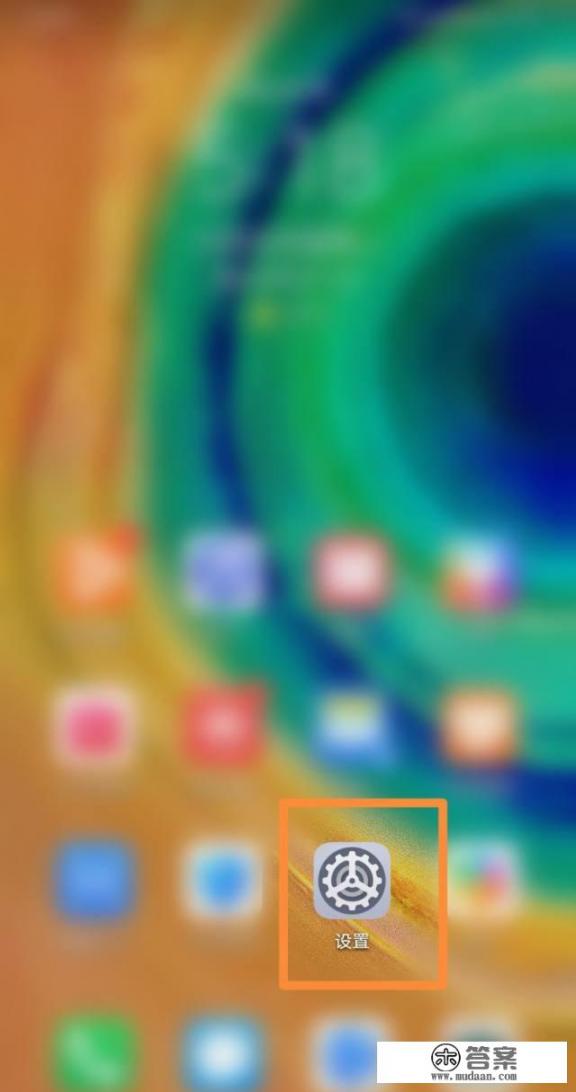
点击进入三星s21手机上的设置,如下图所示。
步骤/方式2
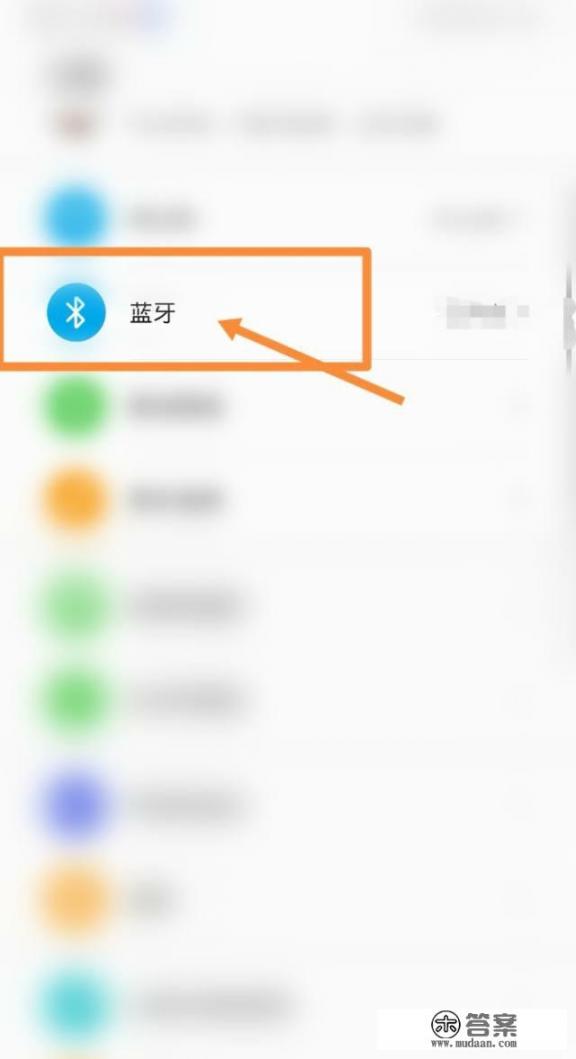
在设置页面中,点击进入蓝牙,如下图所示。
步骤/方式3
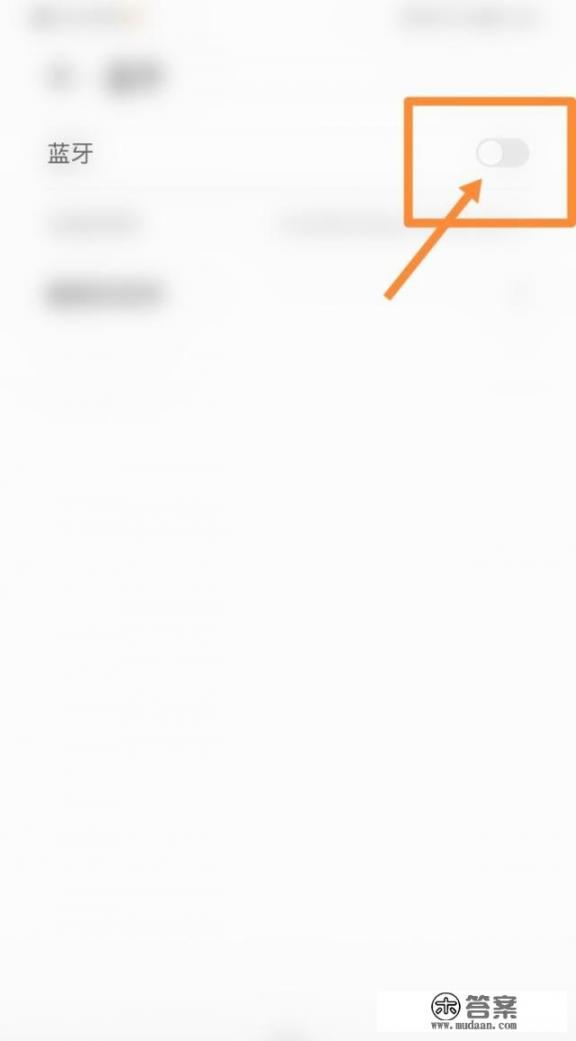
进入页面后,点击打卡蓝牙按钮,如下图所示。
步骤/方式4
开启蓝牙后,输入匹配电脑数字密码,点击配对即可连接上电脑,如下图所示。
三星手机怎样与电脑共享文件?
可以通过以下几种方式进行文件共享。
1. U**传输:将三星手机通过U**线连接电脑,然后手机会自动安装手机驱动程序,通过手机存储器可以在电脑上进行文件传输。
2. 云服务:通过三星手机自带的云服务,用户可以将文件上传至云端,然后在电脑上登录同一账户,即可进行云端文件下载。
3. 蓝牙传输:将蓝牙打开,将文件发送至电脑蓝牙,然后在电脑上接收文件即可完成传输。
总体来说,三星手机与电脑之间的文件共享操作是比较简单和便捷的。
版权声明
本文仅代表作者观点,不代表木答案立场。